Las funciones en Excel son fórmulas integradas que realizan una operación, pueden usarse
de forma independiente o combinada con fórmulas de mayor tamaño.
En la barra de herramientas esta la pestaña “Formula” y en ella se encuentra un grupo que
se llama “Biblioteca de funciones”. El botón “Insertar Función” nos permite crear desde una fórmula muy sencilla hasta unafórmula muy compleja, al hacer clic sobre este botón obtendrá una lista de las funciones
que posee Excel y una breve descripción de lo que realiza.
Las Funciones financieras ejecutan operaciones contables comunes, como determinar losde forma independiente o combinada con fórmulas de mayor tamaño.
En la barra de herramientas esta la pestaña “Formula” y en ella se encuentra un grupo que
se llama “Biblioteca de funciones”. El botón “Insertar Función” nos permite crear desde una fórmula muy sencilla hasta unafórmula muy compleja, al hacer clic sobre este botón obtendrá una lista de las funciones
que posee Excel y una breve descripción de lo que realiza.
pagos de un préstamo, el valor futuro o el valor neto actual de una inversión y los valores
de obligaciones y bonos.
Una fórmula en Excel puede contener cualesquiera de los siguientes elementos: referencias a celdas, constantes, operadores y funciones.
Por ejemplo, la fórmula que permite calcular el área de la superficie que está dentro de una circunferencia, A = p R2, se puede escribir en Excel como:
=PI()*B1^2
En esta fórmula podemos identificar los elementos nombrados anteriormente:
- Referencias a celdas: B1. Se hace referencia al valor que contiene la celda B1.
- Constantes: el valor 2. Números o valores escritos directamente en una fórmula.
- Operadores: ^ y *. El operador ^ (acento circunflejo) eleva un número a una potencia, y el operador * (asterisco) multiplica.
- Funciones: la función PI(). Esta función al ser invocada devuelve el valor de pi: 3,141592...
la funcion SI:
nos permite realizar una pregunta lógica, la cual pueda tener dos posibles resultados Verdadero o Falso y actuar de una u otra forma según la respuesta obtenida.
Y
Esta función suele utilizarse conjuntamente con la función Si. Nos permite realizar en lugar de una pregunta varias. Y sólo se realizará el argumento situado en la parte verdadero del Si en el momento que todas las respuestas sean verdaderas.
OEsta función suele utilizarse conjuntamente con la función Si. Nos permite realizar en lugar de una pregunta varias. Y sólo se realizará el argumento situado en la parte verdadero del Si en el momento que todas las respuestas sean verdaderas.
Esta función también se suele utilizar conjuntamente con la función Si. Con ella también podremos realizar varias preguntas dentro del Si y la parte que está en el argumento reservado para cuando la pregunta es verdadera, sólo se realizará en el caso que cualquiera de las respuestas a la p
preguntas dentro de la O sea verdadera.
ALGUNOS EJEMPLOS
ALGUNOS EJEMPLOS


La Representación gráfica de los datos de una hoja de cálculo permite una mejor
comprensión y análisis de la información, entre los diferentes tipos de gráficos que Excel
ofrece para seleccionar, están los de barras, áreas, columnas, líneas, circulares y en tres
dimensiones.
Para crear un gráfico incrustado, utilice el botón "Asistente para gráficos" o el
comando (menú INSERTAR, submenú Gráfico).
El Asistente para gráficos muestra cuatro o dos pasos, dependiendo del tipo de gráfico
que se haya seleccionado
.tipos de graficos

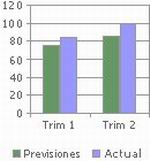

En la carpeta Títulos puede escoger los títulos del gráfico, para colocar un título haga clic
en el cuadro y, a continuación, escriba el texto que desee para el gráfico o título del eje.
Para insertar un salto de línea en un gráfico o en un título de eje, haga clic en el texto del
gráfico, haga clic donde desee insertar el salto de línea y, a continuación, presione Enter.
En la carpeta Leyenda elija si desea que el gráfico muestre una leyenda, si elije que sí
puede escoger también en donde desea ubicar la leyenda dentro de la gráfica.
En la carpeta Rótulos de Datos, pude escoger entre mostrar o no rótulos y valores en
la gráfica.
En la carpeta Tabla de datos puede elegir si desea que junto al gráfico aparezca la tabla
de datos que le dio origen.


No hay comentarios:
Publicar un comentario